
Перед началом обучения важно правильно установить 3ds Max. В этой инструкции разберём установку 3ds Max шаг за шагом, типовые ошибки и базовые настройки, чтобы программа стабильно работала с первого запуска.
Системные требования для 3ds Max
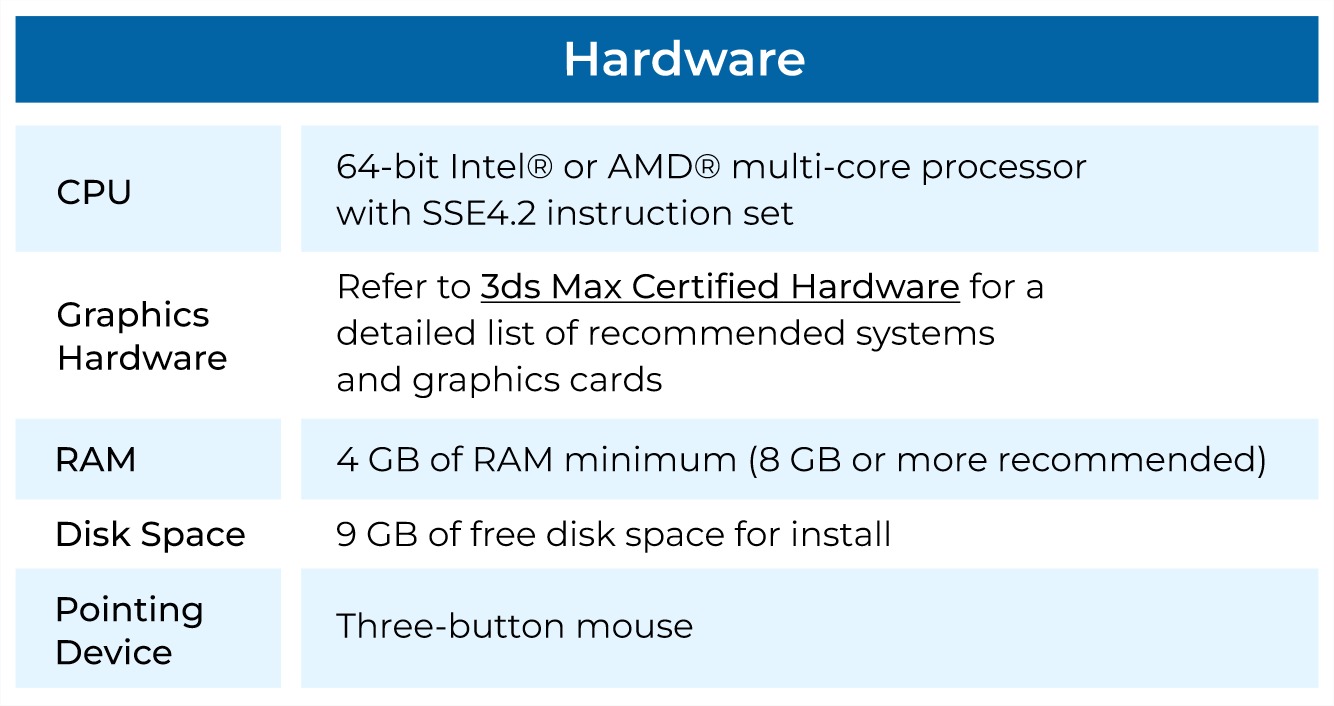
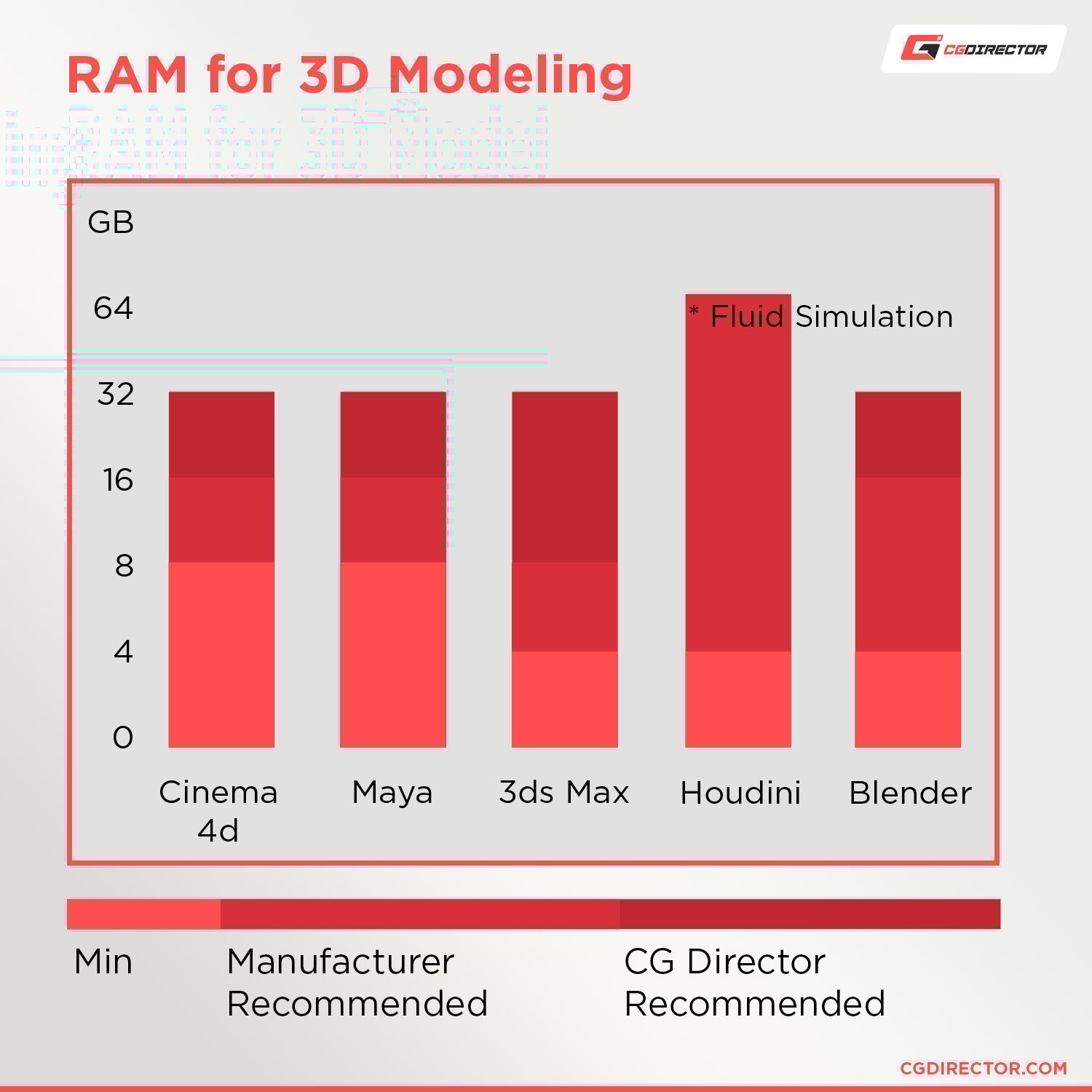
Минимальные требования:
- ОС: Windows 10 / 11 (64-bit)
- Процессор: 4 ядра
- ОЗУ: 8 ГБ
- Видеокарта: с поддержкой DirectX 12
- Диск: SSD рекомендуется
Рекомендуемые:
- ОЗУ: 16–32 ГБ
- Видеокарта: NVIDIA RTX / AMD аналог
- SSD + свободное место под проекты
📌 Чем сложнее сцены — тем выше требования.
Где скачать 3ds Max


Рекомендуется:
- использовать официальный дистрибутив
- выбрать актуальную версию
- заранее проверить совместимость системы
📌 Неофициальные сборки часто вызывают ошибки и нестабильную работу.
Шаг 1. Подготовка к установке
Перед установкой:
- закройте ресурсоёмкие программы
- освободите место на диске
- временно отключите антивирус (при необходимости)
- обновите драйвер видеокарты
📌 Это снижает риск сбоев во время установки.
Шаг 2. Запуск установщика 3ds Max
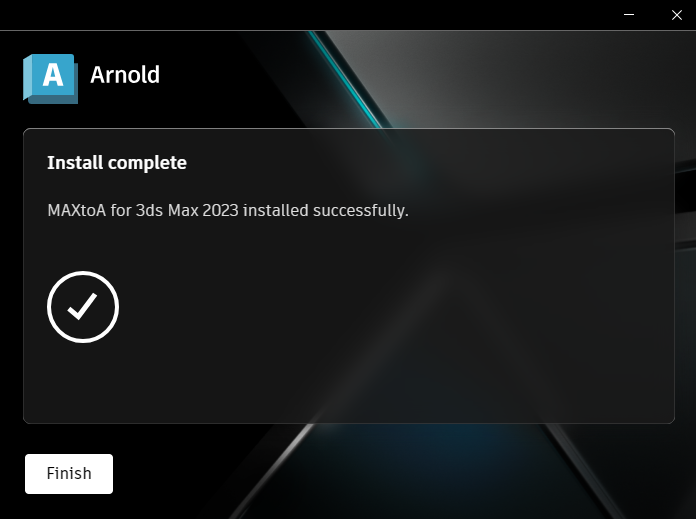
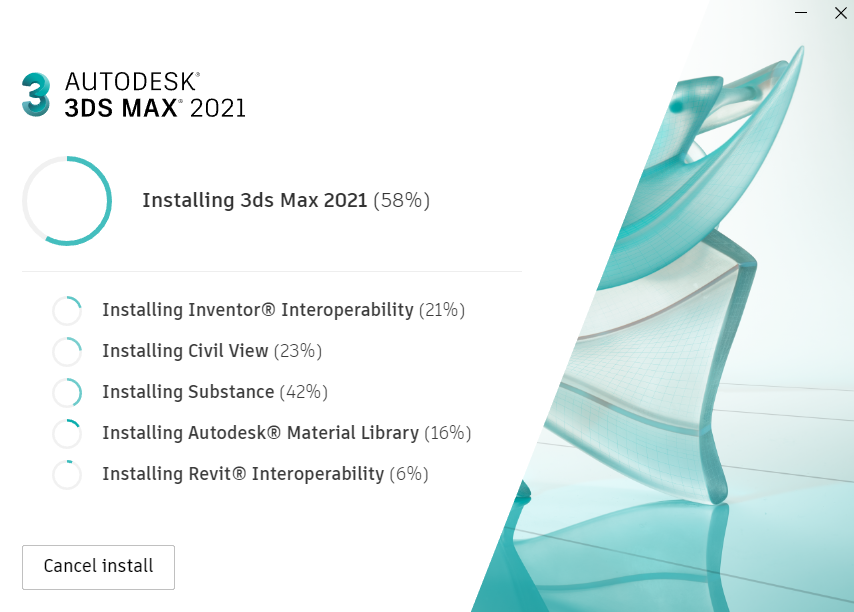
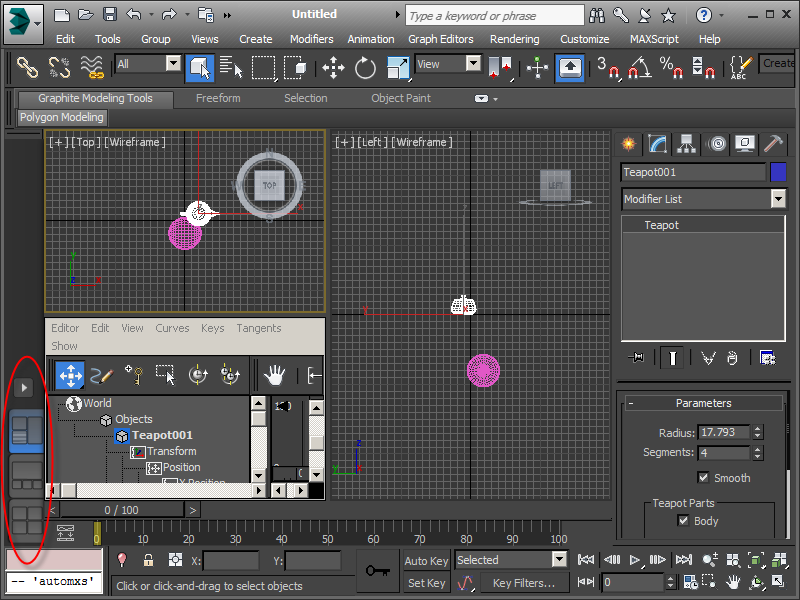
При запуске установщика:
1️⃣ выберите язык
2️⃣ согласитесь с лицензией
3️⃣ укажите путь установки
4️⃣ выберите компоненты
📌 Для начала подойдут настройки по умолчанию.
Шаг 3. Выбор компонентов
Что рекомендуется установить:
- основной пакет 3ds Max
- стандартные материалы
- базовые плагины
Что можно не устанавливать:
- дополнительные библиотеки (по желанию)
📌 Плагины можно добавить позже.
Шаг 4. Завершение установки


После установки:
- перезагрузите компьютер
- убедитесь, что ярлык появился
- проверьте запуск программы
📌 Первый запуск может занять немного больше времени.
Типичные ошибки при установке 3ds Max
❌ недостаточно места на диске
❌ устаревшие драйверы видеокарты
❌ неподдерживаемая версия Windows
❌ конфликт антивируса
✔️ Решение — обновления и повторная установка.
Что делать, если 3ds Max не запускается
Проверьте:
- системные требования
- драйвер видеокарты
- наличие обновлений Windows
- запуск от имени администратора
📌 В 80% случаев проблема решается обновлением драйверов.
Полезные настройки сразу после установки
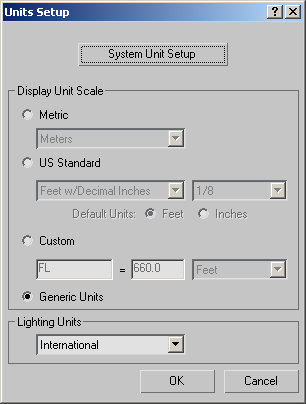
Рекомендуется:
- включить автосохранение
- настроить единицы измерения
- задать путь к проектам
- проверить язык интерфейса
📌 Эти настройки экономят время и нервы.
📊 Сколько времени занимает установка
Описание диаграммы:
- загрузка — 20–40 минут
- установка — 10–20 минут
- первый запуск — 2–5 минут
⏱️ В среднем: до 1 часа.
Часто задаваемые вопросы
Можно ли установить 3ds Max бесплатно?
Обычно доступна пробная версия.
Нужно ли сразу устанавливать плагины?
Нет, начните с базового набора.
Подойдёт ли ноутбук?
Да, при достаточных характеристиках.
Можно ли сменить версию позже?
Да, версии можно устанавливать параллельно.
Итог
Установка 3ds Max — несложный процесс, если:
- проверить системные требования
- использовать официальный установщик
- правильно завершить настройку
После установки можно переходить к первому запуску и работе в программе.